
Recurso gratuito · Plantillas de email para Shopify · v1.0

Emails que venden

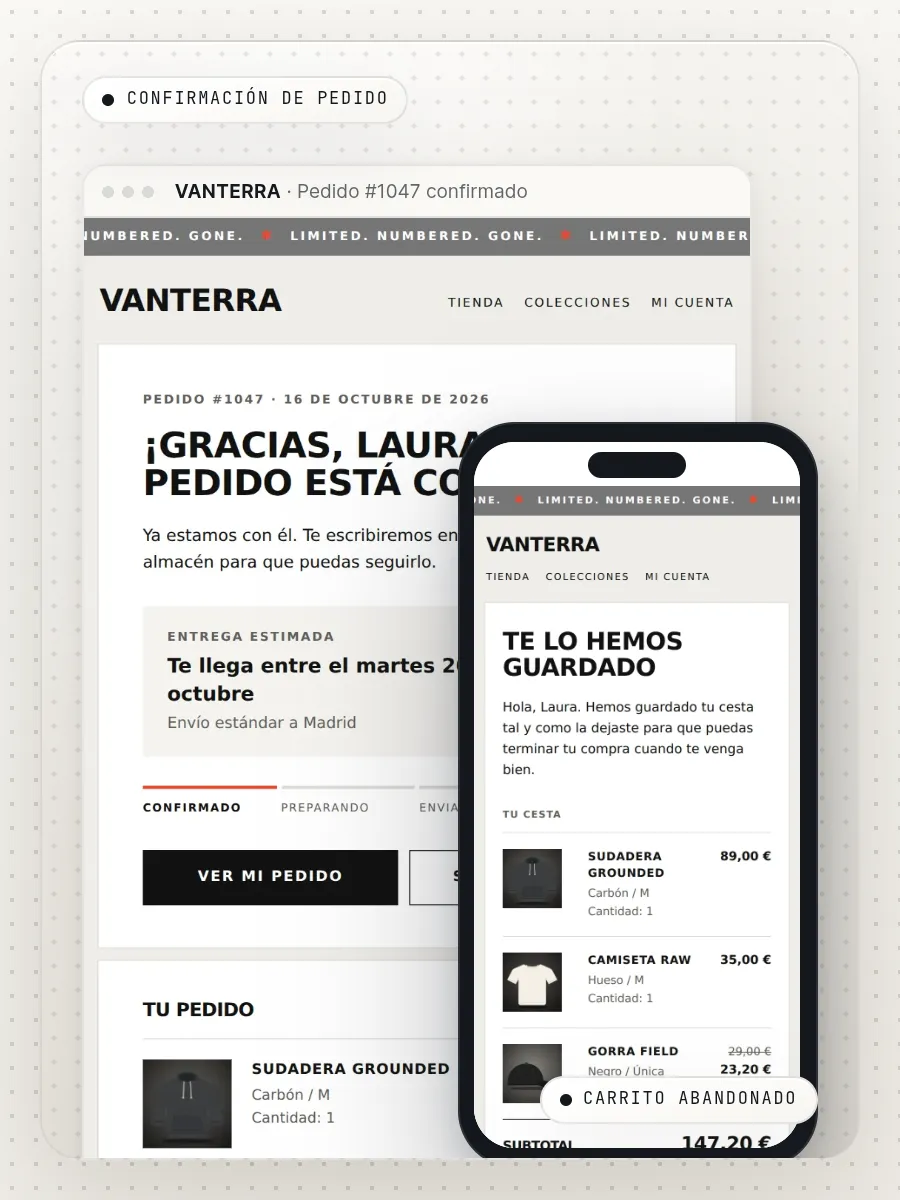
La confirmación de pedido y el carrito abandonado, rediseñados: los dos emails que más se abren de tu tienda. Pones tus colores, tu logo y tus textos en un editor sin código y te los llevas listos para pegar en Shopify.

  • Confirmación de pedido
  • Carrito abandonado
  • Editor sin código
  • Gmail, Outlook y Apple Mail
  • Modo oscuro
Ver la instalación
Plantillas
3 emails .liquid
Editor
Online, sin código
Instalación
20-30 min
Precio
Gratis, sin cuotas
Tienda de ejemplo VANTERRA · lo que ves aquí lo cambias en el editor

Qué incluye

Dos emails que trabajan por ti mientras tú preparas pedidos.

La confirmación de pedido es el email que más se abre de tu tienda: es tu mejor escaparate para dar confianza. El carrito abandonado recupera ventas que ya dabas por perdidas. Las dos plantillas, listas para tu marca.

01

Las 3 plantillas

Para la notificación de pedido y para los dos sistemas de carrito abandonado que tiene Shopify.

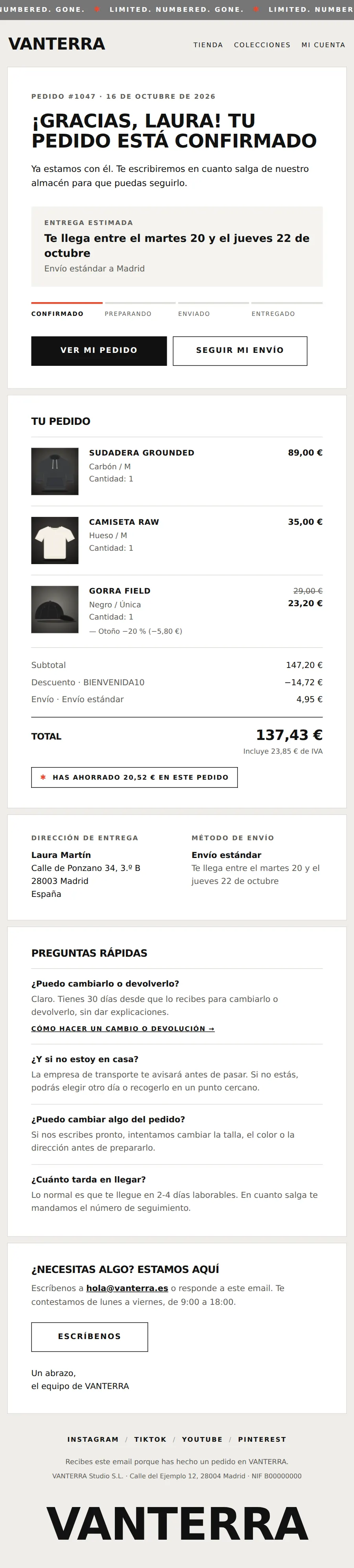
  1. Confirmación de pedidoProductos, resumen con el IVA, dirección, barra de progreso y la fecha de entrega estimada.confirmacion-pedido.liquid
  2. Carrito abandonado · camino ALa plantilla clásica «Pago abandonado» de Shopify, con precios por producto.carrito-abandonado.liquid
  3. Carrito abandonado · camino BPara las automatizaciones de Shopify Messaging, con su enlace de baja.carrito-abandonado-messaging.liquid

02

Editor sin código

Colores, logo, letra, textos y qué se muestra. Lo ves al momento en ordenador, móvil y modo oscuro, y descargas tus plantillas ya personalizadas.

03

Fecha de entrega estimada

«Te llega entre el martes 20 y el jueves 22 de octubre», saltando los fines de semana y siempre en español.

04

Gmail, Outlook y Apple Mail

Hechas con tablas, con botones especiales para Outlook y lo bastante ligeras para que Gmail no las recorte.

05

Modo oscuro de verdad

Colores propios para el modo oscuro de Apple Mail, el iPhone y Outlook.com, con una placa para que tu logo se lea.

06

Carritos sin regalar descuentos

Sellos de confianza y preguntas rápidas que resuelven dudas antes de pagar. El código de descuento es opcional y se aplica solo al pulsar el botón.

07

Guía paso a paso

Qué va dónde, cómo probarlo sin cobrar a nadie y qué hacer si algo falla. Sin el editor también se puede: todo se cambia en un panel de control arriba de cada archivo.

Cómo funciona

Listos en 5 minutos, sin tocar código.

  1. Pide tu enlace

    Déjame tu email y entras al editor al momento. Te mando también el enlace para volver cuando quieras.

  2. Ponlos a tu gusto

    Elige un estilo y pon tus colores, tu logo y tus textos. La vista previa cambia mientras escribes.

  3. Descarga y pega

    Te llevas un ZIP con tus 3 plantillas y una guía. Copias, pegas en Shopify y listo.

Gratis. Solo te pido el email para mandarte el enlace.

Qué te llevas

Un ZIP con tus 3 plantillas, ya personalizadas.

Lo que cambias en el editor se escribe en las plantillas. Lo que descargas va directo a Shopify: no hay que tocar nada más.

Contenido del ZIP
emails-shopify-tu-tienda/
├── confirmacion-pedido.liquid           confirmación de pedido
├── carrito-abandonado.liquid            carrito abandonado, camino A
├── carrito-abandonado-messaging.liquid  carrito abandonado, camino B
├── GUIA.md                              la guía completa
└── LEEME.txt                            qué archivo va dónde

El panel de control. Arriba de cada archivo hay un bloque con todo lo que se puede cambiar, una opción por línea. El editor lo rellena por ti; si algún día quieres cambiar algo en Shopify sin volver al editor, es lo único que tienes que tocar.

Así es cada línea del panel
{%- assign email_atencion = 'hola@mitienda.com' -%}
{%- assign mostrar_redes = true -%}
{%- assign entrega_dias_min = 2 -%}

Reglas de oro si lo tocas a mano

  • Cambia solo lo que está entre comillas simples '...', o true (se muestra) y false (se oculta). Los números van sin comillas.
  • Dentro de un texto no uses comillas simples: el apóstrofo corta el texto. Usa « » o comillas dobles.
  • Vacío es '': un enlace vacío hace que ese botón o esa red no salga.
  • Palabras como [nombre], [pedido], [tienda] o [entrega] se rellenan solas con los datos de cada pedido.

Antes de empezar

Cinco minutos que te ahorran disgustos.

  1. Haz una copia de la plantilla original. En Shopify, abre la plantilla → Editar código → selecciona todo el cuadro «Cuerpo del email (HTML)» → cópialo en un documento. Copia también el asunto.
  2. Tu logo (opcional). Si no haces nada, arriba sale el nombre de tu marca en letra muy gruesa, que ya queda como un logotipo. Si lo prefieres en imagen, súbelo en Configuración → Notificaciones → Notificaciones a clientes → Personalizar plantillas de email (PNG o JPG, mejor que SVG): la confirmación y el camino A lo cogen solos.
  3. Ten a mano tu email de atención al cliente, tu horario y las direcciones de tus páginas de devoluciones, contacto, seguimiento y redes sociales.
  4. Hazlo desde el ordenador. Desde el móvil se puede, pero es incómodo.

Si abres los archivos, nunca con Word. Word cambia las comillas y rompe el código. Usa el Bloc de notas (Windows), TextEdit en texto normal (Mac) o Visual Studio Code.

Instalación

De la descarga al primer email, paso a paso.

20-30 min la primera vez

  1. Paso 1: Personaliza y descarga

    5 min
    1. Pulsa «Personalizar y descargar gratis», deja tu email y entras al editor.
    2. Elige un estilo rápido y cambia colores, textos, enlaces y lo que quieras mostrar. Revisa las 3 pestañas en ordenador, móvil y modo oscuro.
    3. Pulsa «Descargar mis plantillas» y descomprime el ZIP.
  2. Paso 2: Pega la confirmación de pedido

    5 min
    1. En Shopify: Configuración → Notificaciones → Notificaciones a clientes.
    2. En la sección Pedidos, abre Confirmación de pedido y pulsa Editar código.
    3. Haz tu copia de seguridad (ver «Antes de empezar»).
    4. Borra todo el cuadro Cuerpo del email (HTML) y pega todo confirmacion-pedido.liquid. En el editor tienes el botón «Copiar código».
    5. Cambia el asunto si quieres (abajo tienes una propuesta) y pulsa Guardar.
    6. Pulsa Vista previa y después Enviar email de prueba.

    Consejo: los datos de la vista previa de Shopify son de ejemplo. Es normal que salgan productos o nombres raros.

  3. Paso 3: Pega el carrito abandonado

    5 min

    Antes, mira qué camino usa tu tienda (lo tienes más abajo, en «Carrito: camino A o B»). Usa solo uno de los dos.

    1. Camino A: Configuración → Notificaciones → Notificaciones a clientes → Pedidos → Pago abandonado → Editar código → pega carrito-abandonado.liquid → Guardar.
    2. Actívalo en Apps → Messaging → Automatizaciones → «Abandoned checkout emails by Shopify» → ··· → Editar ajustes: marca el envío automático, elige a quién se envía y Enviar después de: 1 hora.
    3. Camino B: Marketing → Automatizaciones → tu automatización de pago abandonado → paso Enviar email → Editar email → «Code your own» → pega carrito-abandonado-messaging.liquid.
    4. En el camino B el logo de Shopify no se coge solo: si lo quieres en imagen, pon su dirección en «Dirección de tu logo» (Contenido → Archivos → copiar enlace). Si lo dejas vacío, sale el nombre de tu marca en letra gruesa, como en los otros dos.
  4. Paso 4: Prueba y activa

    10 min
    1. Mira el email de prueba en el móvil, en el ordenador y con el modo oscuro activado.
    2. Haz un pedido de prueba y un pago abandonado de prueba (te explico cómo en «Cómo probarlo»).
    3. Pulsa todos los botones: ver el pedido, terminar la compra, devoluciones, contacto y redes.

Dónde va cada plantilla

Cada archivo, en su sitio de Shopify.

ArchivoDónde se pegaAsunto propuesto
confirmacion-pedido.liquidConfiguración → Notificaciones → Notificaciones a clientes → Pedidos → Confirmación de pedido → Editar códigoPedido {{ order_name }} confirmado
carrito-abandonado.liquidConfiguración → Notificaciones → Notificaciones a clientes → Pedidos → Pago abandonado → Editar códigoTe hemos guardado tu cesta
carrito-abandonado-messaging.liquidMarketing → Automatizaciones → tu automatización de pago abandonado → Enviar email → Editar email → «Code your own»Te hemos guardado tu cesta (y el texto de vista previa: «Tus productos siguen aquí»)

Pega el archivo entero. Siempre se borra todo el cuadro y se pega el archivo completo, de la primera a la última línea. Si Shopify pide un archivo en el camino B, cambia la extensión de .liquid a .html y súbelo.

Carrito abandonado

¿Camino A o camino B?

Shopify tiene dos maneras de enviar el email de carrito (en realidad, «pago») abandonado, y cada una usa una plantilla distinta. Antes de instalar nada, mira cuál usa tu tienda.

Cómo saber cuál usas

  1. Ve a Apps → Messaging → Automatizaciones (o Marketing → Automatizaciones).
  2. Mira la lista:
    • Si ves «Abandoned checkout emails by Shopify» (o «Emails de pagos abandonados de Shopify») activa, usas el camino A.
    • Si tienes una automatización de pago abandonado de Shopify Messaging, con pasos como «Esperar» y «Enviar email», usas el camino B.
    • Si están las dos activas, tu cliente recibe dos emails. Deja solo una.
ComparaciónCamino A · plantilla clásicaCamino B · Shopify Messaging
Archivocarrito-abandonado.liquidcarrito-abandonado-messaging.liquid
Quién lo recibeTú eliges en «Enviar a» (todos o solo suscritos)Solo clientes que aceptan marketing
Cuántos emailsUnoUna secuencia (por ejemplo, a la hora y a las 24 h)
Precio de cada productoSíNo (Shopify no lo da; sale el subtotal)
Productos que muestraTodos (la plantilla enseña 6 como máximo)Los 5 primeros + «y X productos más»
Enlace de bajaNo hace faltaObligatorio (ya viene puesto)
EstadoShopify lo llama «legacy», pero sigue funcionandoEl sistema nuevo

¿Cuál te recomiendo? Si tienes pocos suscriptores, el A llega a más gente y enseña precios. Si ya trabajas tu email marketing con Shopify Messaging y quieres una secuencia, el B.

Sobre la ley: en España, escribir a alguien que no ha aceptado comunicaciones comerciales puede considerarse publicidad (LSSI). Si tienes dudas, en el camino A elige enviar solo a suscriptores o pregúntalo a tu asesor.

Cuándo enviarlo

  • Primer email: 1 hora después. Es cuando más compras se recuperan: el cliente todavía se acuerda de lo que quería. Si tu producto es caro o de compra pensada, prueba con más tiempo.
  • Segundo email (opcional, solo camino B): a las 24 horas. Duplica el email y cambia el titular (por ejemplo, «Tu cesta sigue aquí»). Si quieres, añade ahí el código de descuento.

Más de dos recordatorios suele cansar. Y deja el descuento para el segundo: si lo regalas siempre en el primero, tus clientes aprenden a abandonar el carrito para conseguirlo.

Camino B, importante: la documentación de Shopify solo confirma la opción «Code your own» al crear campañas. Si dentro de la automatización tu editor no te la ofrece, no fuerces nada: usa el camino A, que admite la plantilla completa.

Cómo probarlo

Pruébalo antes de darlo por bueno.

  1. Vista previa y email de prueba. En cada plantilla, «Vista previa» enseña el diseño con un pedido de ejemplo de Shopify y «Enviar email de prueba» te lo manda al email de la cuenta.
  2. Míralo en el móvil y en el ordenador: Gmail (web y app), el Mail del iPhone y, si puedes, Outlook. Activa también el modo oscuro del móvil.
  3. Haz un pedido de prueba sin cobrar:
    • En una tienda de desarrollo: Configuración → Pagos → añade «(for testing) Bogus Gateway». Al pagar, en el número de tarjeta escribe 1, una fecha futura y 111 como código.
    • Con Shopify Payments: activa el modo de prueba y paga con la tarjeta 4242 4242 4242 4242, una fecha futura y cualquier código de 3 cifras.
  4. Provoca un pago abandonado: abre tu tienda en una ventana de incógnito, añade algo a la cesta, ve a pagar, escribe tu email y la dirección y cierra sin pagar. Lo verás en Pedidos → Pagos abandonados. En el camino B, el email de prueba del editor sale sin productos: es normal.
  5. Pulsa todos los botones: «Ver mi pedido», «Terminar mi compra» (¿se aplica el descuento?), devoluciones, contacto y redes.

Comprueba la fecha. La fecha de entrega estimada tiene que cuadrar con el día del pedido de prueba más tus días de entrega. No cuenta festivos: si se acerca un puente, sube un día el máximo.

Problemas frecuentes

Si algo no sale como esperabas.

Comprueba que lo has subido en Personalizar plantillas de email, o que «Dirección de tu logo» empieza por https:// y se abre en el navegador. Usa PNG o JPG: el SVG no se ve en Gmail ni en Outlook. Algunos programas bloquean las imágenes hasta que el cliente pulsa «Descargar imágenes»: es normal, y por eso el logo lleva el nombre de tu tienda como texto alternativo.

La fecha que calcula la plantilla siempre sale en español. Si ves inglés, es la fecha que da la propia Shopify, que depende del idioma de la tienda: desactiva «Usar la fecha de Shopify si la hay» y se usará la calculada.

El Outlook de escritorio para Windows no entiende las esquinas redondeadas (con el estilo de base, de esquinas rectas, no se nota) y la banda de arriba sale con la frase una sola vez. Si el texto de un botón es muy largo y no cabe, acórtalo. Si ves letra con serifa tipo Times, elige otra de las letras recomendadas.

Apple Mail, el iPhone y Outlook.com usan tus colores de modo oscuro: fondo casi negro, texto claro y botones claros para que se vean. La app de Gmail invierte los colores por su cuenta y no se puede controlar del todo. Si tu logo es negro con fondo transparente y no se lee, usa una versión con fondo blanco.

Gmail corta los emails de más de 102 KB y estas plantillas quedan muy por debajo. Si te pasa, suele ser un texto enorme o una imagen incrustada en el código. En el carrito puedes bajar cuántos productos se enseñan.

Revisa en Descuentos que el código existe, está activo, no ha caducado y vale para esos productos. Escríbelo igual en el editor (mejor en mayúsculas y sin espacios). Ojo: el código del enlace sustituye al que el cliente hubiera puesto.

Casi siempre es una comilla borrada o un apóstrofo dentro de un texto. Con el editor no te pasará: cambia las comillas simples solo. Si lo tocaste a mano, vuelve a pegar el archivo del editor y repite los cambios poco a poco.

No borres el pie del email. Si Shopify aún avisa, en la línea {{ open_tracking }} del final cambia open_tracking por open_tracking_block, y si falta la baja añade {{ unsubscribe_link }} debajo. Si el subtotal sale raro (1,47 € en vez de 147,20 €) o no sale, desactiva «Subtotal de la cesta».

Es normal: la Arial Black está en Windows y Mac, pero no en el iPhone ni en Android, que usan su letra en negrita. Si quieres que se vea igual en todas partes, pon en «Letra de los titulares» la misma que en la letra del texto.

Está hecho a propósito: imita la cinta animada de muchas webs de moda, que en un email no se puede mover. Si prefieres que no se corte, pon una frase más corta o desactiva la banda.

Preguntas frecuentes

Lo que más me preguntan.

Sí. Las plantillas y el editor son gratis, sin cuotas ni apps. Solo te pido el email para mandarte el enlace del editor.

No. En el editor eliges, escribes y descargas. Luego copias y pegas en Shopify, como se explica en la guía.

Sí. Los emails no dependen del tema de tu tienda, y las plantillas de notificación se pueden editar en todos los planes.

No. El logo que pruebas en el editor es solo para la vista previa y se queda en tu navegador. En tus emails, Shopify usa el logo que subas en Personalizar plantillas de email o la dirección que pongas en «Dirección de tu logo». Y si no pones ninguno, sale el nombre de tu marca en letra gruesa.

Las plantillas están pensadas para tiendas en español: los textos y las fechas salen en español. Si vendes fuera, revisa en Configuración → Idiomas qué notificaciones reciben tus clientes de otros países.

Sí. Vuelve al editor con el enlace de tu email (en el mismo navegador tus ajustes siguen guardados) o pídelo otra vez aquí. También puedes cambiar las líneas del panel de control directamente en Shopify.

Descarga gratuita

Tus emails, con tu marca, en 5 minutos.

Entra al editor, ponles tus colores, tu logo y tus textos y descárgalos listos para pegar en Shopify. Gratis y sin apps.

Editor online · ZIP con 3 plantillas .liquid + guía · v1.0

¿Prefieres que te los dejemos instalados? Cuéntame tu caso

Antes de activarlas, envía siempre un email de prueba desde Shopify.