product.editorial
Ficha editorial
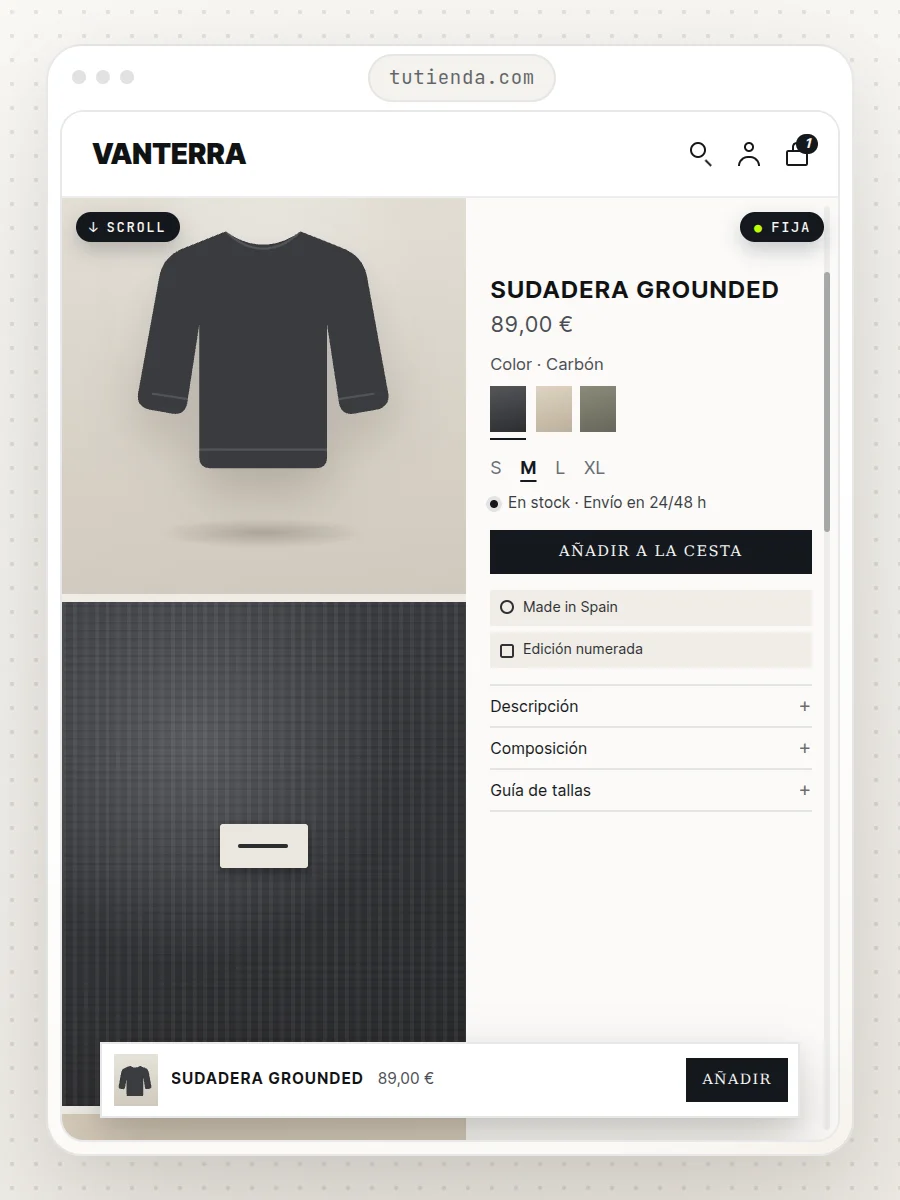
Galería a la izquierda, información fija a la derecha, desplegables en panel lateral, caja de compra al final y «Te puede gustar». La ficha de todos los días.
Recurso gratuito · Sección para Shopify Horizon · v1.0
Una página de producto editorial: las imágenes hacen scroll y la información se queda fija. Al terminar la ficha aparece una caja de compra centrada.
Qué hace
Las imágenes hacen scroll y la información del producto se queda fija a su lado. Los desplegables se abren en un panel lateral y, al terminar la ficha, aparece una caja de compra centrada. Todo se edita desde el personalizador del tema, sin tocar código.
01
La ficha editorial y una versión con un hero de producto a pantalla completa.
product.editorial
Galería a la izquierda, información fija a la derecha, desplegables en panel lateral, caja de compra al final y «Te puede gustar». La ficha de todos los días.
product.editorial-hero
Hero de producto a pantalla completa y, debajo, la ficha sin galería. Para lanzamientos, colecciones cápsula y productos estrella.
02
Los añades, los quitas y los reordenas desde el personalizador:
03
Si la información es más alta que la pantalla, baja hasta enseñar su final y ahí se queda.
04
Con la guía de tallas como tabla.
05
Al terminar la sección o al dejar de ver el botón de compra, como caja centrada o a todo el ancho.
06
Otros productos con su talla y su botón «Añadir».
07
«Reservar ahora» y «Preventa, envío a partir del 20 de noviembre de 2026».
08
El mismo carrito lateral, con su animación y su contador.
Antes de empezar
ficha-editorial/
├── sections/
│   ├── ficha-editorial.liquid        ← la ficha (la pieza principal)
│   └── ficha-editorial-hero.liquid   ← el hero (solo para la plantilla 2)
├── templates/
│   ├── product.editorial.json        ← plantilla 1: ficha editorial
│   └── product.editorial-hero.json   ← plantilla 2: hero + detalles
├── GUIA-INSTALACION.md               ← esta guía
├── METACAMPOS.md                     ← los metacampos, con ejemplos
└── guia-instalacion.html ← las dos guías en formato web| Plantilla | Qué lleva | Para qué |
|---|---|---|
editorial | Galería a la izquierda, información fija a la derecha, desplegables en panel lateral, barra de compra al final y «Te puede gustar» | La ficha de todos los días |
editorial-hero | Hero de producto a pantalla completa, debajo la ficha sin galería y «Te puede gustar» | Lanzamientos, colecciones cápsula y productos estrella |
product-form-component y el snippet add-to-cart-button).
add-to-cart-button.liquid.Haz una copia primero. Duplica tu tema (Tienda online → Temas → ⋯ → Duplicar) y trabaja sobre la copia. Si algo no te convence, vuelves al original en un clic.
Instalación
4 pasos + 2 opcionales
ficha-editorial, elige Liquid y pulsa Hecho.sections/ficha-editorial.liquid del ZIP, copia todo su contenido y pégalo.editorial. Pulsa Hecho.templates/product.editorial.json del ZIP, pégalo y pulsa Guardar.El orden importa: crea primero la sección (paso 1) y después la plantilla. Si lo haces al revés, Shopify no deja guardar la plantilla porque no encuentra la sección.
Para ver y editar la plantilla, ve a Tienda online → Temas → Personalizar y, en el selector de la parte superior, elige Productos → editorial.
¿La quieres en todos los productos sin asignarla uno a uno? En el personalizador abre Productos → Producto predeterminado y pulsa Añadir sección → Ficha Editorial. Después oculta la sección de información del producto que trae Horizon (el icono del ojo) y guarda.
ficha-editorial-hero y el contenido de sections/ficha-editorial-hero.liquid.editorial-hero y el contenido de templates/product.editorial-hero.json.En esta plantilla, la barra de compra aparece en cuanto el cliente deja de ver el botón del hero.
Los metacampos permiten que cada producto tenga sus propios colores, productos para combinar, composición, guía de tallas y fecha de envío en preventa. Si no los creas, la ficha usa los textos y productos por defecto de cada bloque.
Se crean en Configuración → Metacampos y metaobjetos → Productos → Añadir definición. Tienes el paso a paso y ejemplos para copiar justo debajo, en Metacampos.
Haz clic en la sección dentro del personalizador. Las opciones que lo necesitan tienen una explicación debajo.
Revisa sobre todo los textos de los desplegables Envíos y Cambios y devoluciones, y las Insignias. El resto ya viene con valores razonables. Todos los ajustes están en Configurar.
Metacampos
Los metacampos son campos extra de cada producto. Sirven para que cada producto muestre sus propios datos: sus otros colores, con qué combinarlo, su composición, su guía de tallas o la fecha de envío de la preventa.
Son opcionales. Si un producto no tiene un metacampo, la ficha usa el texto o los productos por defecto del bloque. Si tampoco los hay, oculta esa parte sin dejar huecos.
| Nombre (puedes poner el que quieras) | Espacio de nombres y clave | Tipo | Ejemplo |
|---|---|---|---|
| Otros colores | custom.colores | Producto, Lista de productos | Las otras versiones de color |
| Combínalo con | custom.combinalo | Producto, Lista de productos | El pantalón y la gorra del look |
| Composición | custom.composicion | Texto de varias líneas (o Texto enriquecido) | 100 % algodón peinado, 280 g/m² |
| Guía de tallas | custom.tabla_tallas | Texto de varias líneas (recomendado) o Texto enriquecido | Ver abajo |
| Fecha de envío | custom.fecha_envio | Fecha (o Texto de una sola línea) | 2026-11-20 |
| Nombre del color | custom.nombre_color | Texto de una sola línea | Negro |
Lo importante es el espacio de nombres y la clave (custom.colores, etc.): tienen que coincidir letra por letra, en minúsculas y con guion bajo. El nombre visible da igual.
custom.otros_colores). Cámbialo para que quede exactamente como en la tabla de arriba: custom.colores.Repite los pasos con cada metacampo que quieras usar.
custom.colores
Para tiendas que crean un producto por color (por ejemplo, «Camiseta Básica · Negro» y «Camiseta Básica · Blanco»).
custom.nombre_color
El texto que aparece junto a «Color» cuando activas Mostrar el nombre del color en el bloque Colores (y en el hero, con Mostrar el nombre del color). Si no existe, se usa el valor de la opción de color.
custom.combinalo
custom.composicion
La plantilla incluye un desplegable Composición que lee este metacampo. Si un producto no lo tiene, muestra el texto del bloque.
Puedes leer cualquier otro metacampo desde un desplegable: elige Contenido → Metacampo del producto y escribe su espacio de nombres y clave, por ejemplo custom.cuidados.
custom.tabla_tallas
Cópiala de Excel o Google Sheets y pégala, o escríbela con una fila por línea y columnas separadas por |. La primera fila es el encabezado:
Talla | Pecho (cm) | Largo (cm) | Manga (cm)
S | 96 – 100 | 70 | 21
M | 100 – 106 | 72 | 22
L | 106 – 112 | 74 | 23
XL | 112 – 118 | 76 | 24; como separador.custom.fecha_envio
La fecha que aparece en preventa: «Preventa, envío a partir del 20 de noviembre de 2026».
finales de noviembre.Configurar
Haz clic en la sección dentro del personalizador. Las opciones que lo necesitan tienen una explicación debajo.
| Apartado | Qué puedes cambiar |
|---|---|
| Galería | Mostrar u ocultar · en una columna, en dos o la primera grande y el resto en dos · ancho (40–70 %) · proporción de las imágenes · separación · ampliar al pulsar · en móvil, carrusel con contador (1 / 6) o una debajo de otra |
| Columna de información | Fija al hacer scroll · distancia al menú · ancho máximo · separación con la galería · márgenes |
| Colores | Usar el esquema de colores del tema o elegirlos a mano: fondo, texto, texto secundario, bordes, panel lateral, insignias, botón, disponibilidad y velo |
| Tipografía | Fuente del tema u otra · fuente de acento (serif) para el botón y los títulos del panel · tamaños, mayúsculas y espaciado de letras |
| Botón de compra | Textos (añadir, reservar y agotado) · fuente · tamaño · alto · radio de las esquinas |
| Desplegables | Panel lateral o acordeón · icono + o flecha · alto de cada fila · líneas entre filas · lado y ancho del panel |
| Guía de tallas | La del metacampo de cada producto o la misma para todos, desde una página o un texto |
| Barra de compra fija | Cuándo aparece · caja centrada o barra a todo el ancho · ancho · tallas en la barra · en móvil |
| Stock y opciones | Etiqueta de preventa · aviso de pocas unidades · nombres de las opciones de color y talla · ocultar los «,00» del precio |
Truco del personalizador: al seleccionar un bloque Desplegable en la barra lateral, su panel se abre solo para que veas cómo queda mientras lo editas.
| Apartado | Qué puedes cambiar |
|---|---|
| Fondo | Alto · velocidad y dirección del carrusel de imágenes · oscurecer el fondo |
| Panel | Estilo editorial (fondo sólido y botón serif, a juego con la ficha) o cristal (desenfoque y distorsión líquida) · posición · ancho · redondeo |
| Textos y compra | Texto del botón · nombre del color (metacampo custom.nombre_color) · enlace a la guía de tallas |
| Colores | Fondo y texto del panel · acento del botón y del precio rebajado |
Para el estilo cristal: elige Cristal, baja la opacidad del Fondo del panel (por ejemplo al 75 %) y sube el Desenfoque.
Bloques
| Bloque | Qué muestra |
|---|---|
| Título | El nombre del producto, con la marca encima si quieres |
| Precio | El precio, tachado y rebajado si está en oferta, y una nota opcional («Impuestos incluidos») |
| Colores | Miniaturas de los otros colores (metacampo custom.colores) o de la opción de color del producto, con el nombre del color |
| Tallas y opciones | Texto subrayado o cajas · las agotadas salen tachadas · enlace a la guía de tallas |
| Disponibilidad | En stock, pocas unidades, preventa con o sin fecha y agotado, con textos editables |
| Comprar | El botón (Añadir, Reservar o Agotado) · botones de pago rápido opcionales |
| Insignias | Hasta 3 cajas con icono y texto: siempre, solo con pocas unidades, solo en preventa o solo en oferta |
| Combínalo con | Productos del metacampo custom.combinalo o elegidos a mano, cada uno con su talla y su botón «Añadir» |
| Desplegable | Descripción, un metacampo, un texto, una página o la guía de tallas. Duplica el bloque para crear más |
| Texto · Espacio · Separador · Liquid | Para todo lo demás |
En los textos de Disponibilidad, lo que va entre llaves se rellena solo: {cantidad} son las unidades que quedan y {fecha} es la fecha del metacampo custom.fecha_envio. Puedes moverlas de sitio, pero no las borres.
Comportamiento
Un producto está en preventa en dos casos:
preventa. La etiqueta se cambia en Stock y opciones.En preventa, el botón dice «Reservar ahora» y la disponibilidad muestra la fecha de custom.fecha_envio.
Si el cliente vuelve a subir, la barra se esconde sola.
Al elegir talla, la URL cambia a ?variant=… como en Horizon, y la talla elegida se sincroniza entre la ficha y la barra.
Ayuda
Tu tema no es Horizon ni está construido sobre Horizon. La ficha necesita el carrito de Horizon.
Falta la sección. Crea primero la sección (pasos 1 y 4) y vuelve a guardar la plantilla. Revisa que el nombre del archivo sea exactamente el de la guía.
Tu versión de Horizon es distinta a la del paquete. Abre la plantilla y borra el bloque "recomendados": { … } completo, y también "recomendados" en la lista "order" del final. Guarda y añade Productos recomendados desde el personalizador.
La plantilla tiene que ser de tipo product y llamarse product.editorial.json. Si la creaste para otro tipo, bórrala y repite el paso 2.
Comprueba que Fijar la información al hacer scroll está activado y que la galería se muestra. En móvil la información va debajo de las imágenes, así que no se fija.
El metacampo tiene que ser custom.colores de tipo Lista de productos, y en cada producto tienes que elegir los otros colores. Si no existe, la ficha usa la opción de color del producto (su nombre se configura en Stock y opciones).
Separa las columnas con |, con ; o pegando desde Excel. Revisa también que el metacampo sea custom.tabla_tallas.
Revisa que Mostrar barra de compra fija esté activado y, en móvil, que también lo esté Mostrar también en móvil. En el personalizador aparece igual que en la tienda: baja hasta el final de la ficha.
FAQ
No. Usa el formulario y el carrito de Horizon para que la cesta, el carrito lateral y el contador funcionen como en el resto del tema.
Sí. En el personalizador, Añadir sección ofrece dos versiones: Ficha Editorial (completa) y Ficha Editorial · Info (sin galería, para ponerla debajo de otra sección).
No. Todas las clases llevan el prefijo fed-, así que no se mezclan con las de tu tema ni con las de otras secciones.
No. No hay librerías externas, el CSS y el JS van en los archivos que Shopify ya agrupa, y las imágenes se cargan a medida que hacen falta.
Sí. El panel lateral y la ampliación de imágenes se manejan con el teclado y se cierran con Escape, y las animaciones se reducen si el visitante lo pide.
Sí, como en Horizon: se añade ?variant=…, así que el enlace que se comparte abre la talla elegida.
Gratis · v1.0
Dos secciones, dos plantillas y seis pasos (dos de ellos opcionales). Déjame tu email, te la envío y la descargas al momento.
¿Prefieres que lo instalemos nosotros? Cuéntame tu caso
Ficha Editorial v1.0 · Recurso gratuito para Shopify Horizon.
Descarga gratuita
Déjame tu email: te envío el recurso y lo descargas aquí mismo.
También puedes descargarlo ahora mismo desde aquí.
Descargar ahoraSi no lo ves, mira en promociones o spam.
¿Prefieres que lo instalemos nosotros? Cuéntame tu caso