02
Todo se edita
Desde el editor de temas: radio, trazo, bisel, blur, colores de relleno y trazo, tipografías, imagen, textos y campos.
Recurso gratuito · Sección para Shopify · v1.0
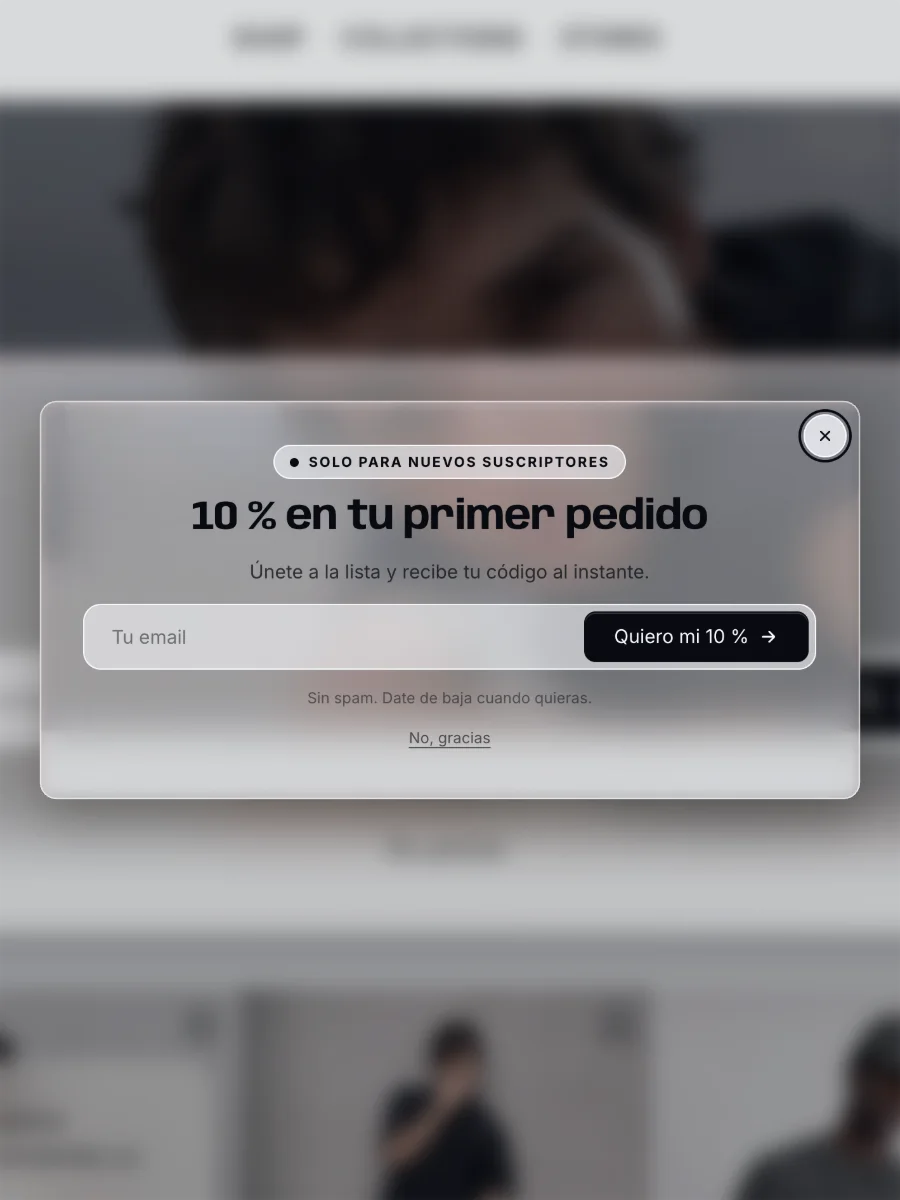
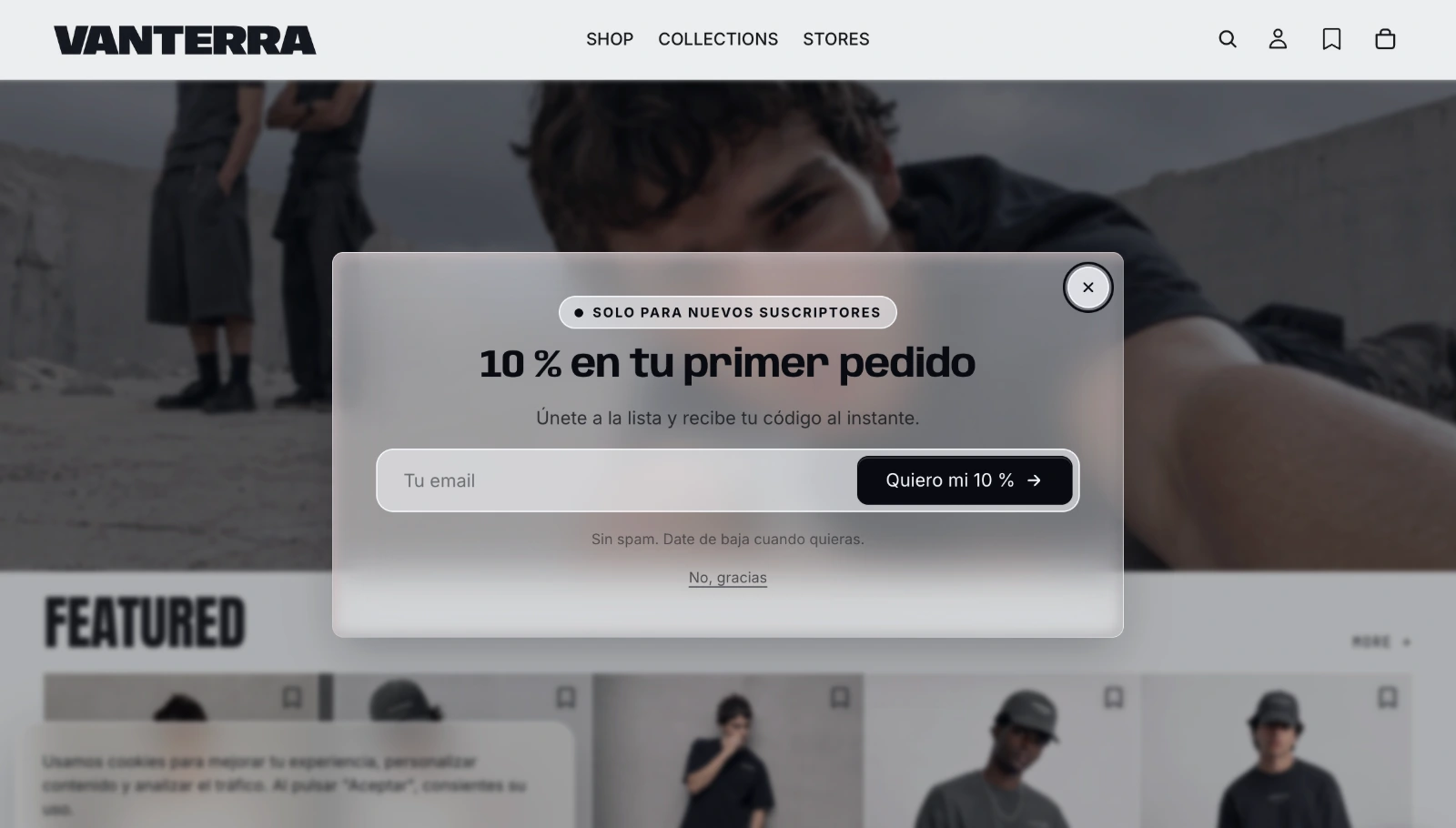
Un popup de captación con estilo cristal que guarda el email en tus Clientes de Shopify y entrega el código de descuento al instante.
Qué hace
Recoge emails (y teléfonos), los guarda en tus Clientes de Shopify y entrega un código de descuento al instante. Sin apps y sin cuotas mensuales.
01
Blur Glass (por defecto), Liquid Glass, Smoke Glass, Black y White.
02
Desde el editor de temas: radio, trazo, bisel, blur, colores de relleno y trazo, tipografías, imagen, textos y campos.
03
Popup central, flotante (esquina o barra) o sección dentro de la página.
04
Por fecha, día de la semana y franja horaria. Se abre tras unos segundos, al hacer scroll o al intentar salir, y puedes limitar cada cuánto vuelve a aparecer.
05
Guarda el email en Clientes de Shopify como suscriptor de marketing.
06
Muestra el código, lo copia con un clic y lo aplica solo al carrito.
07
Opcional: Klaviyo (email + SMS + códigos únicos) y webhook (Zapier, Make, n8n…).
Antes de empezar
glass-capture/
├── sections/
│   └── glass-capture.liquid   ← la sección (un único archivo)
├── GUIA-INSTALACION.md        ← esta guía
└── guia-instalacion.html ← la misma guía en formato webHaz una copia primero. Duplica tu tema (Tienda online → Temas → ⋯ → Duplicar) y trabaja sobre la copia. Si algo no te convence, vuelves al original en un clic.
Instalación
Unos 9 min en total
glass-capture y elige Liquid.sections/glass-capture.liquid y pulsa Guardar.Si trabajas con Shopify CLI, copia glass-capture.liquid dentro de la carpeta sections/ de tu tema y ejecuta shopify theme push.
En el editor, el popup se queda abierto para que puedas editarlo. Si molesta, desactiva Mantener abierto en el editor y solo se abrirá al seleccionar la sección.
BIENVENIDA10.Con Mostrar el código en pantalla el cliente ve el código nada más suscribirse y puede copiarlo. Con Aplicar el código automáticamente al carrito se aplica solo en el checkout, sin que tenga que escribirlo.
La sección guarda al cliente como suscriptor de email. Shopify puede enviarle un email de bienvenida con el código en cuanto se suscribe:
A tener en cuenta
Abre tu tienda en una ventana de incógnito, suscríbete con un email tuyo y comprueba que el cliente aparece en Clientes y que te llega el email. El navegador recuerda si ya lo cerraste o te suscribiste; por eso conviene el modo incógnito.
Personalizar
Todo está en la barra lateral del editor, agrupado por apartados.
| Plantilla | Cómo es | Para qué tienda |
|---|---|---|
| Blur Glass | Cristal esmerilado claro, texto oscuro | La mayoría (fondos claros y fotos) |
| Liquid Glass | Cristal transparente con refracción en los bordes | Webs con mucha imagen |
| Smoke Glass | Cristal ahumado oscuro, texto blanco | Webs oscuras o de moda |
| Black | Negro sólido | Minimalistas y drops |
| White | Blanco sólido | Limpio y clásico |
Cada color que dejes vacío usa el de la plantilla. En cuanto eliges uno, sobrescribe la plantilla. Todos admiten transparencia, y puedes cambiar el relleno, el trazo, el bisel (luz y sombra), la sombra, el velo del fondo, los textos, el acento, los campos y el botón (también en hover). El relleno admite además degradado.
Activa Personalizar forma y efectos para controlar:
Por defecto usa las fuentes de tu tema. Desactiva Usar las tipografías del tema para elegir otras de la biblioteca de Shopify. Puedes ajustar el tamaño (también en móvil), el grosor, las mayúsculas, el espaciado de letras y el interlineado del título y del botón.
Puedes poner la imagen arriba, a la izquierda, a la derecha o de fondo (con el cristal encima). En formato lateral, sube el ancho máximo a unos 760 px. También puedes ocultarla en móvil.
Con Añadir bloque montas el contenido como quieras y lo reordenas arrastrando:
| Bloque | Para qué |
|---|---|
| Etiqueta | Píldora superior, con o sin punto animado. |
| Título y Texto | Mensaje principal y texto de apoyo o legal. |
| Cuenta atrás | Hasta una fecha. Al terminar puede ocultarse ella sola o todo el popup. |
| Campo | Email, teléfono, nombre, apellidos, nombre completo, fecha de nacimiento o texto libre. Cada uno puede ser obligatorio u opcional y ocupar el ancho completo o la mitad. |
| Consentimiento | Casilla de privacidad, de marketing por email o de SMS. |
| Botón y Espacio | Envío del formulario y separación. |
Con un solo campo y Campo y botón en línea, el botón va pegado al campo (o dentro, si activas Botón dentro del campo).
Programación
| Ajuste | Qué hace |
|---|---|
| Empieza / Termina | Fechas de la campaña (2026-11-27 00:00 o 27/11/2026 00:00), en la hora de tu tienda |
| Días | Todos, de lunes a viernes o solo fines de semana |
| Desde las / Hasta las | Franja horaria diaria. Admite franjas nocturnas (22 h → 6 h) |
| Tras unos segundos | Se abre después de X segundos (0 = al cargar) |
| Al hacer scroll | Se abre al bajar un % de la página |
| Al intentar salir | Se abre cuando el ratón sale por arriba (solo ordenador) |
| A partir de la página vista nº | Espera a que el visitante haya visto varias páginas |
| Si lo cierran… | Volver a mostrarlo tras X días, en la próxima visita, nunca más o en cada página |
| ID de campaña | Cámbialo para que vuelva a verlo todo el mundo |
| ¿Dónde aparece? | Inicio, colecciones, productos, carrito, resto de páginas, ordenador y móvil |
| Pestaña para reabrir | Botón flotante («10% OFF») para volver a abrirlo tras cerrarlo |
Se abre con el disparador que ocurra primero.
Abrirlo desde un botón o el menú: Crea un enlace con la dirección #glass-capture. Cualquier enlace que termine así abre el popup, aunque el visitante lo hubiera cerrado antes.
En el editor verás un aviso amarillo si la programación hace que ahora mismo no se muestre a los clientes.
Datos
En Clientes aparecen los nuevos suscriptores, con el email marketing: suscrito. Además se les añaden etiquetas, útiles para filtrar y para Shopify Flow:
newsletter, glass-capture).gc-<ID de campaña>, por ejemplo gc-bienvenida.tel:+34600111222 si dejó su teléfono, y cumple:1990-05-01 o <nombre>:<valor> para los datos extra.Clientes
Email marketing: suscrito
Etiquetas
Teléfonos: Los formularios del tema de Shopify no pueden guardar el teléfono en la ficha del cliente, solo el email, el nombre y las etiquetas. Por eso el teléfono se guarda como etiqueta y el campo Email es necesario para crear el cliente en Shopify. Para listas solo de teléfono o para enviar SMS, usa Klaviyo o un webhook (abajo).
El teléfono se normaliza al formato internacional usando el prefijo por defecto (+34). «600 11 22 33» se guarda como +34600112233.
Opcional
pk_…).Si usas Klaviyo para los emails, desactiva la automatización de bienvenida de Shopify para no enviar dos.
Pega la URL en Webhook. En cada suscripción recibirás por POST estos campos:
Y los campos extra que añadas. Con eso puedes, por ejemplo, enviar el código por SMS o WhatsApp, guardarlo en Google Sheets o avisar en Slack.
Cuando alguien se suscribe, la sección lanza el evento glass-capture:subscribed en la página y el evento personalizado glass_capture_subscribed para los píxeles web de Shopify. Ninguno de los dos incluye el email.
document.addEventListener('glass-capture:subscribed', (e) => {
  console.log('Nueva suscripción', e.detail.campaign);
});
RGPD
Ayuda
Es casi siempre la frecuencia: si ya lo cerraste o te suscribiste, tu navegador lo recuerda. Pruébalo en una ventana de incógnito o cambia el ID de campaña. Revisa también la programación (fechas, días, franja horaria), ¿Dónde aparece? y los ajustes de ordenador y móvil.
La refracción solo funciona en Chrome y Edge, y necesita algo detrás (fotos o texto). En Safari y Firefox verás el blur normal.
Comprueba que la automatización de bienvenida esté activa, que el código exista y si tienes doble confirmación (el email llega tras confirmar). Un cliente que ya estaba suscrito no la vuelve a disparar.
Es la protección antispam de Shopify. Tras verificarlo, la página vuelve sola y muestra el mensaje de éxito con el código.
El código de la sección debe coincidir letra por letra con el que creaste en Descuentos, y el descuento tiene que estar activo.
Desactívalo para no mostrar dos ventanas a la vez.
FAQ
En cualquier tema Online Store 2.0. Es un único archivo, sin dependencias.
No. Klaviyo y el webhook son opcionales.
No de forma apreciable. El CSS y el JS van en los archivos que Shopify ya agrupa y carga en diferido, y la imagen solo se descarga cuando el popup va a abrirse.
Sí, por ejemplo uno en la página de inicio y otro en las de producto. Usa un ID de campaña distinto en cada uno.
Gratis · v1.0
Un solo archivo, cinco pasos y unos 9 minutos. Déjame tu email, te lo envío y lo descargas al momento.
¿Prefieres que lo instalemos nosotros? Cuéntame tu caso
Glass Capture v1.0 · Recurso gratuito para Shopify.
Descarga gratuita
Déjame tu email: te envío el recurso y lo descargas aquí mismo.
También puedes descargarlo ahora mismo desde aquí.
Descargar ahoraSi no lo ves, mira en promociones o spam.
¿Prefieres que lo instalemos nosotros? Cuéntame tu caso